衛生級管道配件 從廠家直供到批發的全鏈條解析
在現代食品、制藥、生物工程、日化及高端電子等對潔凈度有嚴苛要求的工業領域,衛生級管道系統是保障產品質量與安全的核心基礎設施。作為該系統的關鍵組成部分,衛生級管道配件的質量、供應與選擇直接關系到生產流程的順暢與最終產品的純凈度。本文將系統解析衛生級管道配件的批發、供應與廠家生態,為相關采購決策提供參考。
一、認識衛生級管道配件
衛生級管道配件,特指用于連接、控制、分流或改變管道方向,并滿足特定衛生標準的管件。它們與普通工業管件的核心區別在于:
- 材質卓越:通常采用316L或304L不銹鋼,內壁經過精密拋光(如Ra≤0.8μm的鏡面拋光),確保極高的光潔度,防止微生物滯留和物料掛壁。
- 結構衛生:采用快裝卡箍、焊接或螺紋等連接方式,其中卡箍連接最為常見,其設計無死角、易拆卸,便于徹底的在線清洗(CIP)和蒸汽滅菌(SIP)。
- 標準認證:符合國際通用的衛生標準,如3-A、FDA、EHEDG、ISO等,確保材料安全無害且工藝達標。
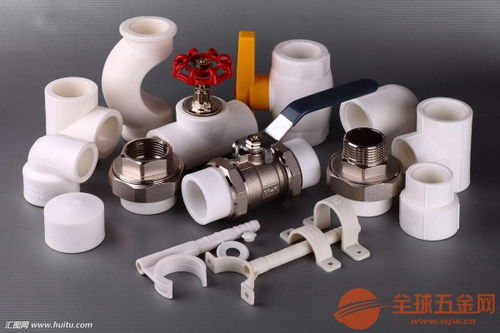
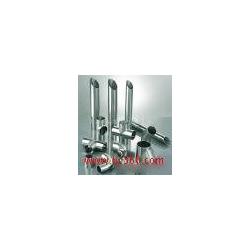
常見配件包括:衛生級彎頭、三通、四通、異徑管、活接頭、隔膜閥、球閥、視鏡、呼吸器等。
二、產業鏈核心:衛生級管道配件廠家
廠家是產業鏈的源頭,其技術實力與質量控制決定了產品的基準水平。專業的衛生級管件廠家通常具備以下特點:
- 精密制造能力:擁有先進的數控機床、自動焊接設備(如軌道焊)和高精度拋光生產線,確保產品尺寸精確、焊縫光滑、內壁無缺陷。
- 嚴格的質量體系:從原材料入庫檢驗、生產過程控制到成品出廠測試,貫穿全流程的質量管理,并能提供材質報告、拋光檢測報告等資質文件。
- 研發與定制能力:能夠根據客戶的特殊工藝需求(如超高壓力、特殊介質、非標尺寸)進行定制化設計與生產。
- 認證齊全:積極獲取國內外行業認證,是其產品進入高端市場的通行證。
選擇廠家時,應實地考察其生產環境、工藝水平和質控流程,而非僅僅比較價格。
三、關鍵橋梁:衛生級管道配件供應與批發
在廠家與終端用戶之間,存在著多層次的供應與批發渠道,它們扮演著資源整合、倉儲物流和技術服務的關鍵角色。
- 專業批發商/供應商:
- 價值體現:他們整合多家優質廠家的產品線,形成豐富的庫存,為客戶提供“一站式”采購解決方案。這對于需要多種類、小批量配件的工程項目或維修備件采購尤為重要。
- 服務優勢:提供快速交貨、技術咨詢、現場測量支持乃至初步方案設計等服務,減少了客戶多頭采購的溝通成本和時間成本。
- 庫存緩沖:持有大量常規型號的現貨,能有效應對用戶的緊急需求,保障生產連續性。
- 廠家直銷:
- 適用于采購量大、型號標準、合作關系長期穩定的大型終端用戶。這種方式通常能獲得更優的價格和廠家最直接的技術支持,但對采購方的訂單規模有較高要求。
- 電商平臺與線上供應鏈:
- 隨著工業品電商的發展,許多批發商和廠家也建立了線上展示與交易平臺,使得產品信息更透明,比價和采購流程更便捷,特別適合標準品的重復采購。
四、采購與選用建議
無論是直接面向廠家還是通過批發商采購,以下幾點都至關重要:
- 明確需求:清晰定義介質特性、工作壓力與溫度、連接標準(如DIN、SMS、ISO)、拋光等級及所需的認證。
- 質量優先:在衛生級領域,配件的一次性故障可能導致整批產品污染,損失巨大。切勿為節省成本而犧牲核心質量。
- 考察綜合實力:評估供應商的現貨能力、物流速度、售后服務(如提供安裝指導、泄露處理支持)和技術響應能力。
- 重視合規文件:務必索取并查驗產品的材質證明、出廠檢驗報告及相關衛生認證證書。
###
衛生級管道配件的采購,是一條連接精密制造廠家、高效供應鏈與高標準終端應用的價值鏈條。理解從廠家生產到批發供應的各個環節,有助于用戶做出更經濟、更可靠、更高效的采購決策,從而為構建安全、穩定、合規的純凈管道系統奠定堅實基礎。在選擇合作伙伴時,應著眼于長期價值,尋求那些在質量、服務與可靠性上都能給予堅實保障的廠家與供應商。
如若轉載,請注明出處:http://www.evancg.cn/product/69.html
更新時間:2026-06-19 02:12:32